

엑셀 데이터 정리 때문에 오늘도 야근 예약이신가요? 😩 팀장님은 자꾸 부서별, 품목별, 날짜별 요약 데이터를 요청하는데, 하나하나 필터 걸고 함수 써서 계산하려니 눈이 핑핑 도시죠? 매번 반복되는 데이터 요약 작업에 지치셨다면, 오늘 제가 알려드릴 '부분합' 기능에 주목해주세요! 이 기능 하나면 칼퇴는 물론, 데이터 분석 전문가로 거듭날 수 있답니다.
📌 [핵심] '부분합' 은 복잡한 데이터를 기준에 따라 자동으로 그룹화하고, 합계, 평균 등의 요약 값을 한 번에 계산해주는 아주 똑똑한 기능이에요!
📊 '부분합' 기능, 언제 사용하면 좋을까요?
"그래서 부분합, 대체 언제 쓰는 건데요?" 🤔 좋은 질문이에요! 부분합은 다음과 같은 상황에서 마법 같은 힘을 발휘한답니다.
- 품목별 판매 수량 및 매출 합계를 한눈에 보고 싶을 때
- 부서별 사용 경비의 평균을 빠르게 계산하고 싶을 때
- 담당자별 영업 실적을 비교 분석하고 싶을 때
- 날짜별 입고 및 출고 수량을 요약해야 할 때
이처럼 특정 기준에 따라 데이터를 그룹으로 묶고, 각 그룹의 합계, 개수, 평균, 최댓값, 최솟값 등을 구하고 싶을 때 '부분합' 기능만 한 게 없어요. 피벗 테이블은 좀 부담스럽고, 함수는 복잡하게 느껴지는 분들께는 최고의 선택지가 될 거예요!
🚀 기본 중의 기본! '부분합'으로 간단한 합계 내기 (기본 채우기 예제)
가장 기본적인 부분합 사용법부터 차근차근 알아볼까요? 먼저 아래와 같은 간단한 과일 판매 데이터가 있다고 상상해봐요. 우리는 과일 종류별로 판매 수량의 합계를 구해볼 거예요.
[사용 예제 데이터]
| 과일 종류 | 판매 수량 |
|---|---|
| 사과 | 10 |
| 바나나 | 15 |
| 사과 | 20 |
| 포도 | 30 |
| 바나나 | 25 |
| 포도 | 10 |
| 사과 | 5 |
1. 데이터 정렬하기 (가장 중요! ⭐⭐⭐)
부분합을 사용하기 전, 가장 먼저 해야 할 일은 바로 '정렬' 이에요! 부분합은 같은 데이터끼리 묶어서 계산하기 때문에,
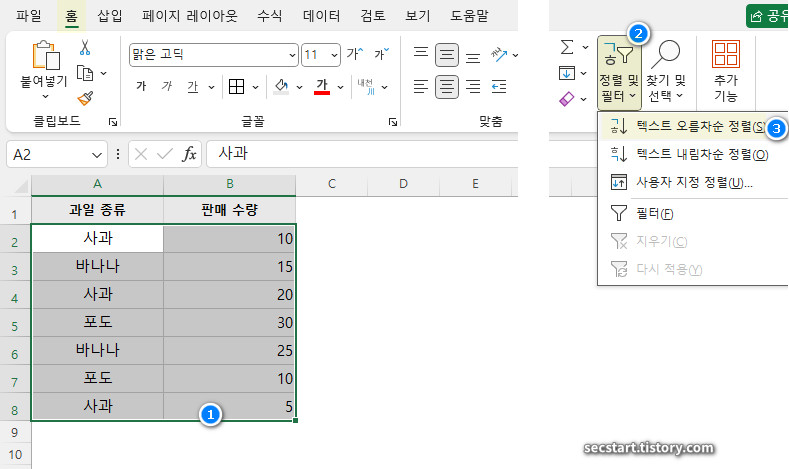
기준이 되는 필드를 반드시 먼저 정렬해야 한답니다. 여기서는 '과일 종류' 를 기준으로 오름차순 정렬해볼게요.

2. 부분합 기능 실행하기
데이터가 있는 셀 아무 곳이나 클릭한 후, 상단 메뉴에서 [데이터] 탭 → [개요] 그룹 → [부분합]을 클릭해주세요.

3. 부분합 대화상자 설정하기
이제 부분합 설정 창이 뜰 거예요. 아래와 같이 설정해 주세요.
- 그룹화할 항목: 과일 종류 (우리가 정렬한 기준!)
- 사용할 함수: 합계
- 부분합 계산 항목: 판매 수량
- 새로운 값으로 대치: 체크 (기존 부분합이 있다면 덮어쓴다는 의미예요)
- 데이터 아래에 요약 표시: 체크 (그룹 데이터 바로 아래에 요약 행이 생겨요)

4. 결과 확인하기!
'확인' 버튼을 누르면... 짜잔! 🐱🐉 마법처럼 과일 종류별로 데이터가 그룹화되고, 각 그룹 아래에 '판매 수량' 의 합계가 계산된 것을 볼 수 있어요. '사과 요약', '바나나 요약', '포도 요약' 과 함께 맨 아래에는 '총합계' 까지 완벽하게 계산되었네요!
| 과일 종류 | 판매 수량 |
|---|---|
| 바나나 | 15 |
| 바나나 | 25 |
| 바나나 요약 | 40 |
| 사과 | 10 |
| 사과 | 20 |
| 사과 | 5 |
| 사과 요약 | 35 |
| 포도 | 30 |
| 포도 | 10 |
| 포도 요약 | 40 |
| 총합계 | 115 |
💰 수식을 활용한 스마트한 부분합 (수식 채우기 예제)
이번에는 조금 더 응용해볼까요? 판매 단가와 판매 수량을 이용해서 매출액을 계산하고, 그 매출액의 품목별 합계를 구해보겠습니다.
[사용 예제 데이터]
| 품목 | 판매 단가 | 판매 수량 | 매출액 |
|---|---|---|---|
| 노트북 | 1,200,000 | 5 | |
| 모니터 | 350,000 | 10 | |
| 노트북 | 1,200,000 | 3 | |
| 키보드 | 80,000 | 20 | |
| 모니터 | 350,000 | 8 | |
| 키보드 | 80,000 | 15 |
1. '매출액' 열에 수식 입력하기
먼저 '매출액' 열에 =B2*C2 수식을 입력하고 아래로 쭉 채워주세요. (판매 단가 * 판매 수량)
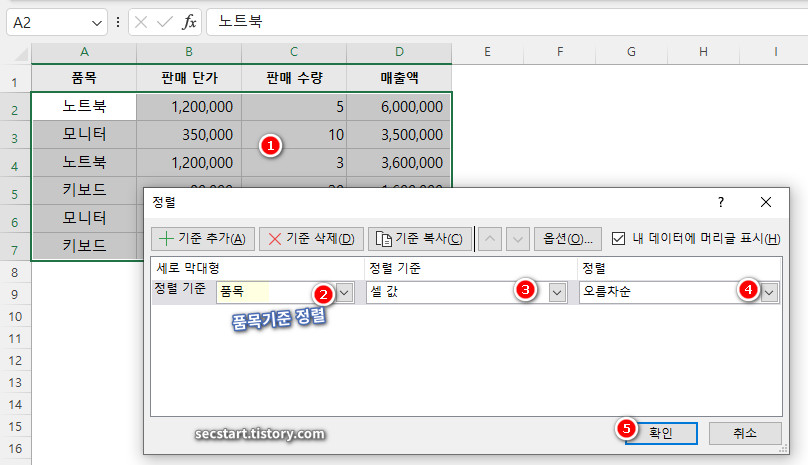
2. '품목' 기준으로 정렬하기
잊지 않으셨죠? 부분합의 첫 단추는 정렬! '품목' 을 기준으로 데이터를 정렬합니다.
3. 부분합 실행 및 설정하기
[데이터] 탭 → [부분합]을 클릭하고, 다음과 같이 설정합니다.
- 그룹화할 항목: 품목
- 사용할 함수: 합계
- 부분합 계산 항목: 매출액 (이번엔 매출액의 합계를 구할 거니까요!)

4. 결과 확인하기!
결과를 보세요! 각 품목별로 그룹화되고 '매출액'의 합계가 깔끔하게 계산되었어요. 이제 어떤 품목이 가장 많은 매출을 올렸는지 한눈에 파악할 수 있겠죠? 😉

📈 여러 함수를 중첩해서 사용하는 다중 부분합 (패턴 채우기 예제)
"합계 말고 평균도 같이 보고 싶은데, 방법이 없나요?" 왜 없겠어요! 부분합은 여러 함수를 중첩해서 사용할 수 있답니다. 이번에는 부서별로 경비의 합계와 평균을 동시에 구해볼게요.
[사용 예제 데이터]
| 부서 | 사용 내역 | 사용 경비 |
|---|---|---|
| 영업팀 | 교통비 | 50,000 |
| 마케팅팀 | 광고비 | 300,000 |
| 영업팀 | 식대 | 80,000 |
| 개발팀 | 비품 구매 | 150,000 |
| 마케팅팀 | 식대 | 70,000 |
| 개발팀 | 야근 식대 | 40,000 |
| 영업팀 | 접대비 | 120,000 |
1. '부서' 기준으로 정렬하기
역시나 시작은 '부서' 기준 정렬입니다!
2. 첫 번째 부분합: '합계' 구하기
[데이터] → [부분합]을 실행해서 먼저 '합계'를 구해줍니다.
- 그룹화할 항목: 부서
- 사용할 함수: 합계
- 부분합 계산 항목: 사용 경비
3. 두 번째 부분합: '평균' 추가하기
합계가 계산된 상태에서, 다시 한번 [데이터] → [부분합]을 실행합니다. 이번엔 설정을 조금 다르게 해야 해요.
- 그룹화할 항목: 부서
- 사용할 함수: 평균
- 부분합 계산 항목: 사용 경비
- ❗️새로운 값으로 대치: 반드시 체크 해제! (이걸 체크하면 기존에 구한 합계가 사라져요!)
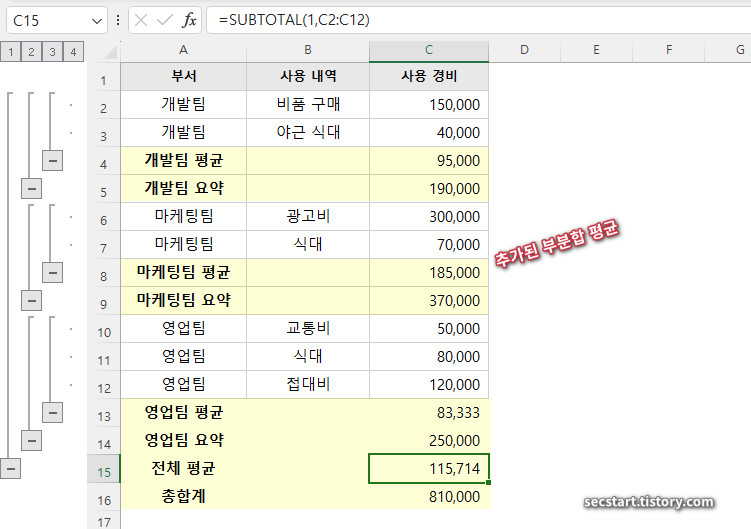
4. 최종 결과 확인하기!
보세요! 각 부서별로 '합계'와 '평균'이 모두 표시되었어요. 이제 부서별 경비 지출 현황을 훨씬 더 입체적으로 분석할 수 있게 되었습니다. 정말 편리하죠? 👍
💜 마무리하며
오늘 저와 함께 엑셀 '부분합' 기능에 대해 알아봤는데, 어떠셨나요? 생각보다 훨씬 간단하고 강력한 기능이죠? 이제 더 이상 데이터 요약 작업 때문에 스트레스받지 마세요! 오늘 배운 '정렬 먼저, 부분합은 나중에!' 이 순서만 기억하시면 여러분도 엑셀 고수가 될 수 있습니다.
오늘 배운 내용을 꼭 직접 실습해보시고, 궁금한 점이 있다면 언제든지 댓글로 질문해주세요! 이 글이 도움이 되셨다면 공감과 공유도 잊지 마시고요! 여러분의 칼퇴를 응원합니다! 파이팅! 😄
작성자: 마늘빵
📱 바쁜 당신을 위한 30초 완성! 모바일용 '부분합' 초간단 레시피
- 기준 열 정렬: 그룹으로 묶고 싶은 열(예: 품목, 부서)을 기준으로 데이터를 오름차순 또는 내림차순으로 정렬하세요. (이게 제일 중요!)
- 부분합 클릭: 데이터 표 안을 아무 데나 클릭하고 [데이터] 탭에서 [부분합]을 누르세요.
- 옵션 설정:
- 그룹화할 항목: 정렬했던 바로 그 열 선택!
- 사용할 함수: 합계, 평균, 개수 등 원하는 계산 선택!
- 계산할 항목: 실제 숫자가 들어있는 열 선택!
- 확인 클릭: 마법이 일어납니다! 💫
- 다중 부분합? 두 번째 부분합을 할 땐 '새로운 값으로 대치' 체크 해제하는 것만 잊지 마세요!


