엑셀 텍스트 나누기 완벽 정복! 칼퇴를 부르는 데이터 정리 비법 (구분 기호, 너비, 빠른 채우기 총정리)
안녕하세요! 엑셀 데이터와 씨름하며 오늘도 고군분투 중인 여러분! 😉
여러분, 혹시 인터넷에서 긁어온 데이터를 엑셀에 붙여넣었는데... A열에 모든 데이터가 다닥다닥 붙어있어서 멘붕 오신 적 없으신가요? 😭 이름, 주소, 전화번호가 한 셀에 "홍길동,010-1234-5678,서울시 강남구" 처럼 뒤죽박죽 섞여있을 때, 이걸 일일이 복사-붙여넣기 하고 계셨다면... 오늘 정말 잘 오셨습니다! 이럴 때 필요한 게 바로 '엑셀 텍스트 나누기' 기능이거든요.
오늘 이 포스팅 하나로 지저분한 데이터를 깔끔하게 분리하고, 여러분의 소중한 '칼퇴 시간'을 사수하는 비법을 싹 다 알려드릴게요! (중간중간 꿀팁 광고도 살짝... 아시죠? 찡긋 😉)
📌 [핵심] 텍스트 나누기는 '데이터 정리'의 시작이자, '자동화'의 첫걸음입니다!
🤔 텍스트 나누기, 도대체 왜 써야 할까요?
질문부터 하나 드릴게요! "서울시 강남구" 라고 붙어있는 데이터에서 "강남구" 주민만 필터링할 수 있을까요? 불가능하죠! 😥
데이터가 한 셀에 뭉쳐있으면 필터, 정렬, 피벗 테이블, 함수 계산 등 엑셀의 핵심 기능을 거의 쓸 수가 없어요. "홍길동01012345678" 이건 그냥 '글자 덩어리' 일 뿐, '이름' 과 '전화번호' 라는 '정보' 가 아니에요.
데이터를 정보로 만들기 위해, 즉 분석하고 활용할 수 있게 만들기 위해 우리는 반드시 '텍스트 나누기' 를 해야만 합니다!
🧙♂️ 텍스트 마법사 100% 활용하기 (ft. 구분 기호)
이게 '텍스트 나누기' 의 80%를 차지하는 가장 기본적이고 중요한 기능이에요!
ㄱ. 언제 쓸까요?
데이터가 쉼표(,), 공백( ), 슬래시(/), 탭(Tab) 등 특정 글자(구분 기호)로 나뉘어 있을 때 사용해요.
ㄴ. 사용 예제:
아래처럼 A열에 쉼표(,)로 구분된 데이터가 있다고 가정해 볼게요.
| A | |
|---|---|
| 1 | 홍길동,010-1234-5678,서울시 강남구 |
| 2 | 이순신,010-9876-5432,부산시 해운대구 |
| 3 | 유관순,010-1111-2222,충남 천안시 |
ㄷ. 따라 해보세요!
1/ 먼저 A1:A3 범위를 싹 다 선택해 주세요.
2/ [데이터] 탭 -> [데이터 도구] 그룹 -> [텍스트 나누기] 를 클릭하세요!
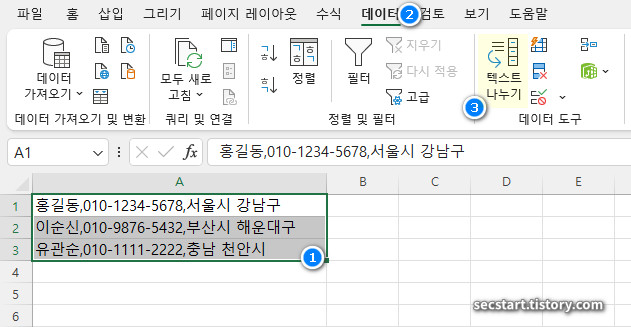
3/ '텍스트 마법사' 1단계 창이 뜨죠? [구분 기호로 분리됨]이 선택된 상태로 [다음]을 눌러주세요.

4/ 2단계! 여기서 어떤 글자로 나눌지 정하는 거예요. 우리는 쉼표(,)니까 [쉼표]에 체크!
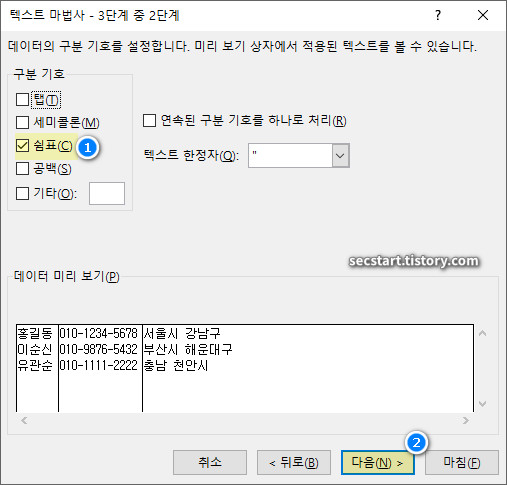
5/ (중요!) 만약 쉼표랑 공백이 섞여있다면? [공백]에도 같이 체크하면 돼요. [기타]에 직접 .이나 : 같은 기호를 입력할 수도 있답니다!
6/ [다음]을 누르고 3단계에서 [마침]을 누르면... 끝!
ㄹ. 결과: 짜잔! A열, B열, C열로 데이터가 깔끔하게 분리되었죠? 1분도 안 걸렸네요!

📏 칼같이 잘라내기! (ft. 고정 너비)
"블로거님! 저는 구분 기호가 없어요! 😭 그냥 20250101삼성전자150000 이렇게 다 붙어있어요!"
걱정 마세요! 이럴 때 쓰라고 '고정 너비' 기능이 있죠!
ㄱ. 언제 쓸까요?
구분 기호는 없지만, 데이터의 길이가 일정할 때 (예: 날짜 8자리, 상품코드 4자리, 금액 6자리) 사용해요.
ㄴ. 사용 예제:
이런 데이터... 아주 가끔 옛날 시스템(ERP)에서 뽑으면 나타나죠. 😅
| A | |
|---|---|
| 1 | 20250101삼성전자150000 |
| 2 | 20250102대한항공200000 |
ㄷ. 따라 해보세요!
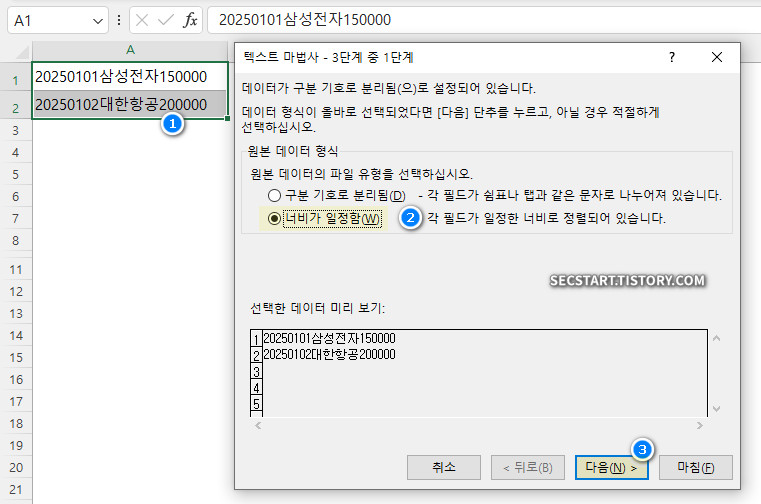
1/ 데이터 범위를 선택하고 [데이터] -> [텍스트 나누기]를 클릭!
2/ 1단계에서 이번엔 [너비가 일정함]을 선택하고 [다음]!
3/ 2단계에서 데이터 미리 보기 창이 나오죠? 마우스로 자르고 싶은 위치를 '클릭'해서 구분선을 넣어주세요
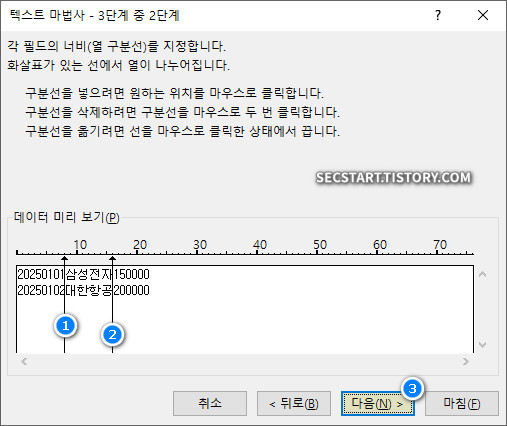
- 20250101 (날짜) 뒤 클릭!
- 삼성전자 (상품명) 뒤 클릭!
- 구분선을 잘못 만들었으면 더블클릭하면 없어져요.
4/ [다음] 누르고 [마침]!
ㄹ. 결과: 날짜, 상품명, 금액이 정확하게 분리되었네요! 단, 영문1글자와 한글1글자는 너비가 다르게 인식된다는 것 기억하세요!

'대한항공' 이 'LG전자' 였다면 그 너비가 '삼성전자' 의 너비와 달라요! 이점이 좀 아쉽네요.
⚡️ 엑셀 AI가 알아서? '빠른 채우기' (Flash Fill)
자, 2013 버전 이상 쓰시는 분들! (사실 요즘 다 쓰시죠? ㅎㅎ)
이건 진짜... 너무 좋아서 눈물 나는 기능입니다. 엑셀 AI가 패턴을 인식해서 알아서 채워줘요!
ㄱ. 언제 쓸까요?
1/ 위의 두 가지 방법이 애매할 때!
2/ 데이터에서 특정 부분만 쏙 뽑아내고 싶을 때 최고예요!
ㄴ. 사용 예제:
"이메일(아이디)" 형식에서 '아이디'만 쏙 뽑아내고 싶어요.
| A | B (결과) | |
|---|---|---|
| 1 | gildong@excel.com (홍길동) | gildong |
| 2 | sunsin@excel.com (이순신) | sunsin |
| 3 | gwansun@excel.com (유관순) | gwansun |
ㄷ. 따라 해보세요! (마법사 필요 없음!)
1/ B1 셀에 A1의 아이디인 gildong 이라고 딱 한 번만! 손으로 직접 입력하고 엔터!
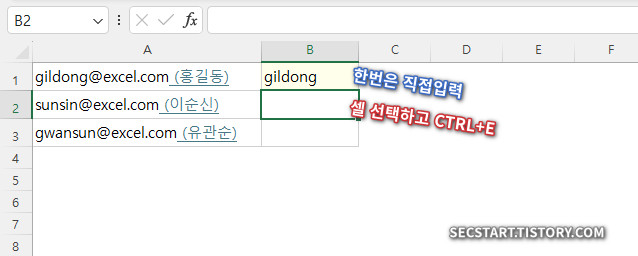
2/ B2 셀에 마우스를 클릭하고... 마법의 단축키! Ctrl + E 를 눌러보세요!

3/ ...네? 끝났다고요? 네! 끝났습니다! 😲
4/ 엑셀이 "아! 이 사람은 @ 앞부분 글자만 원하는구나!" 하고 패턴을 인식해서 B2, B3 셀을 알아서 싹 채워줍니다!
ㄹ. 활용 팁:
- "홍길동(서울)" -> "홍길동", "서울" 분리하기
- "010-1234-5678" -> "010", "1234", "5678" 분리하기
- "서울시 강남구" -> "강남구"만 뽑기
- 전부 Ctrl + E 하나면 됩니다! 패턴만 첫 줄에 보여주세요!
🎁 마무리하며: 오늘 배운 3줄 요약!
어떠셨나요? 이제 A열에 뭉쳐있는 데이터 봐도 전혀 두렵지 않으시죠? 😁
- [텍스트 마법사 - 구분 기호] : 쉼표(,), 공백( ) 등 '표시'가 있으면 이걸로!
- [텍스트 마법사 - 고정 너비] : 표시는 없지만 '자리 수'가 일정하면 이걸로!
- [빠른 채우기 - Ctrl + E] : 불규칙해 보이지만 '패턴'이 있다면 이게 최고!
오늘 배운 내용 꼭 실무에 적용해보시고, "우와! 대박!" 소리 한 번 들어보시길 바랄게요.
(여러분의 댓글과 '공감' ❤️이 저에겐 큰 힘이 됩니다! 아시죠? ㅎㅎ)
여러분의 '칼퇴'를 진심으로 응원합니다!
📱 모바일에서 빠르게 다시 보기 (Quick View)
[텍스트 나누기 3줄 요약]
ㄱ. 데이터 선택 (A열 전체 선택)
ㄴ. [데이터] 탭 -> [텍스트 나누기]
ㄷ. 옵션 선택:
-(A) 구분 기호: 쉼표(,), 공백 등 '표시' 로 나눌 때
: (쉼표, 공백 등 체크) -> 마침
-(B) 고정 너비: 날짜(8), 코드(4) 등 '길이'로 나눌 때
: (마우스로 자를 위치 클릭) -> 마침
-(C) 빠른 채우기 (Ctrl+E):
: 옆 칸(B1)에 '패턴' (정답) 1개 입력
: 다음 칸(B2)에서 Ctrl + E 누르기! (가장 강력함)