

안녕하세요.😊 엑셀 데이터 정리하다 보면 반복 작업 때문에 뒷목 잡을 때 많으시죠? 특히 수백, 수천 개의 데이터 속에서 특정 값이나 서식을 일일이 찾아 바꾸는 건 정말이지... 상상만 해도 끔찍해요. 😫 "이걸 언제 다 하지?" 싶어서 그냥 야근을 택하셨던 분들, 오늘 제 글을 보신 건 정말 행운이에요!
오늘은 여러분을 엑셀의 신으로 만들어 줄 '찾기 및 바꾸기' 기능의 숨겨진 꿀팁을 대방출하려고 해요. 단순한 단어 바꾸기를 넘어 특정 서식이 적용된 셀만 쏙쏙 골라 바꾸고, 지저분한 빈칸(공백)까지 한 방에 정리하는 비법까지! 이 포스팅 하나면 지긋지긋한 노가다성 데이터 편집은 영원히 안녕~ 👋
📌 [핵심] 단순 텍스트 교체는 이제 그만! 데이터 관리의 신세계를 열어 줄 엑셀 '바꾸기' 기능의 모든 것을 파헤쳐 보세요.
🚀 엑셀 '바꾸기' 기능, 이것만 알면 당신도 전문가!
엑셀의 '찾기 및 바꾸기' (Ctrl + H) 기능, 그냥 단어 바꾸는 데만 쓰셨다고요? 댓츠 노노~🙅♀️ 엑셀은 생각보다 훨씬 강력한 기능을 숨겨두고 있답니다. 지금부터 그 비밀을 하나씩 풀어드릴게요!
1. 기본 중의 기본! 특정 텍스트 찾아 바꾸기
가장 기본이지만 의외로 강력한 기능이죠. 데이터에 오타가 있거나 특정 용어를 한 번에 변경해야 할 때 필수!
🔽 사용 예제 (CSV 데이터)
변경 전 (Before)
"No.","상품명"
1,"아이폰 16"
2,"갤럭시 Z플립"
3,"아이폰 16 Pro"
4,"그램 노트북"
🤔 상황 예시1: 상품 목록 데이터에서 '아이폰'을 모두 'iPhone'으로 변경하고 싶어요.
👩🏫 해결 방법:
- 데이터가 있는 범위를 선택하거나, 시트 전체에서 변경하고 싶다면 아무 셀이나 클릭하세요.
- Ctrl + H 단축키를 눌러 '찾기 및 바꾸기' 창을 열어주세요.
- '찾을 내용(N)' 에는 '아이폰'을 입력합니다.
- '바꿀 내용(E)' 에는 'iPhone'을 입력합니다.
- '모두 바꾸기(A)' 버튼을 클릭하면 끝!

변경 후 (After)
"No.","상품명"
1,"iPhone 16"
2,"갤럭시 Z플립"
3,"iPhone 16 Pro"
4,"그램 노트북"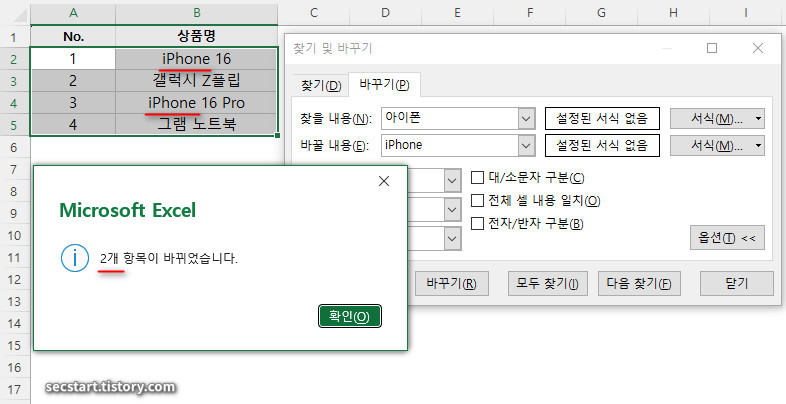
순식간에 시트의 모든 '아이폰' 이 'iPhone' 으로 바뀌는 마법을 보실 수 있어요. 정말 간단하죠? 😉
2. 칼퇴를 부르는 핵심 기술! 특정 서식 찾아 바꾸기
이것만 알아도 작업 속도가 200% 는 빨라질 거예요. 특정 색이나 글꼴, 테두리 등 서식만으로 원하는 셀을 찾아 내용을 바꾸거나 다른 서식으로 변경할 수 있답니다.
🔽 사용 예제 (CSV 데이터)
변경 전 (Before)
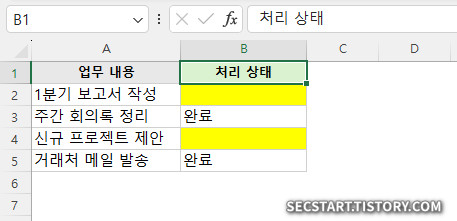
(엑셀에서 B2, B4 셀이 노란색으로 칠해져 있다고 상상해주세요!)
"업무 내용","처리 상태"
"1분기 보고서 작성",""
"주간 회의록 정리","완료"
"신규 프로젝트 제안",""
"거래처 메일 발송","완료"
🤔 상황 예시2: 데이터 중에서 노란색으로 채워진 셀의 값을 모두 '처리 완료' 라는 텍스트로 바꾸고 싶어요. (CSV는 서식을 저장하지 않으므로, 엑셀에서 특정 셀에 노란색 배경 서식이 적용된 상태를 가정합니다.)
👩🏫 해결 방법:
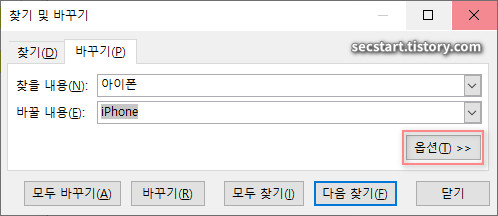
ㄱ. Ctrl + H 를 눌러 '찾기 및 바꾸기' 창을 열고, '옵션(T) >>' 버튼을 클릭해 창을 확장해주세요.
ㄴ. '찾을 내용' 입력 칸 옆의 '서식(M)...' 버튼을 클릭합니다.
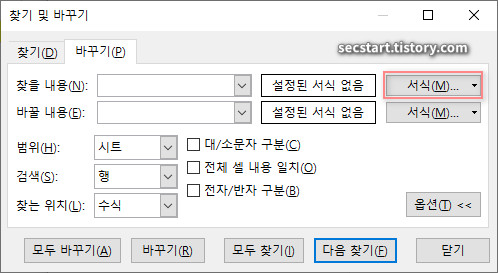
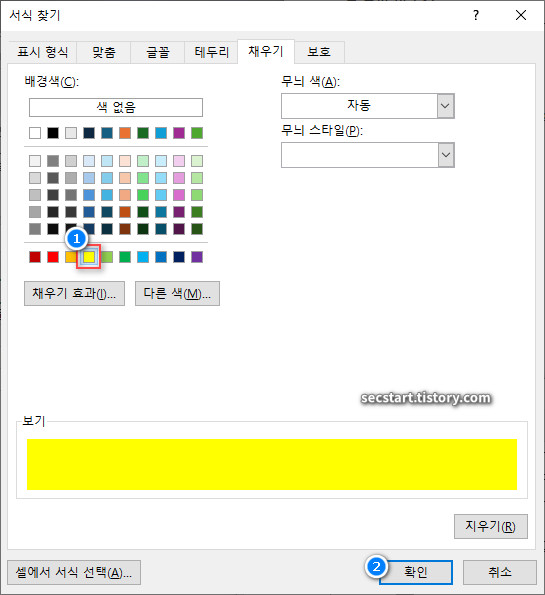
ㄷ. '서식 찾기' 창이 나타나면 '채우기' 탭으로 이동해서 노란색을 선택하고 '확인'을 누릅니다. '미리 보기' 에 노란색이 표시되는지 꼭 확인하세요!
ㄹ. '바꿀 내용(E)' 입력 칸에는 '처리 완료' 라고 텍스트를 입력합니다.
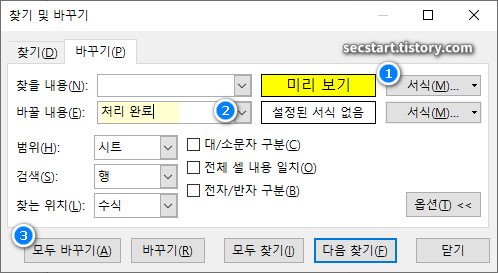
ㅁ. '모두 바꾸기(A)'를 클릭하면? 짜잔!
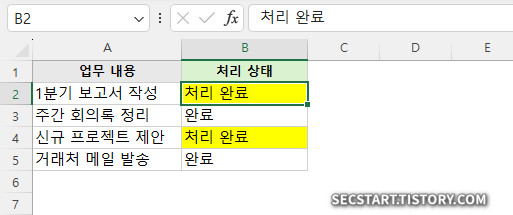
변경 후 (After)
"업무 내용","처리 상태"
"1분기 보고서 작성","처리 완료"
"주간 회의록 정리","완료"
"신규 프로젝트 제안","처리 완료"
"거래처 메일 발송","완료"
노란색으로 칠해져 있던 모든 셀의 내용이 '처리 완료' 로 변경됩니다. 대박이죠? 👍
✨ 응용 꿀팁!
- 특정 서식을 다른 서식으로 바꾸고 싶다면? '바꿀 내용' 에도 '서식' 을 지정해주면 돼요. 예를 들어, 빨간색 글씨를 찾아 파란색 굵은 글씨로 바꿀 수 있죠!
- 내용은 그대로 두고 서식만 바꾸고 싶다면? '찾을 내용' 과 '바꿀 내용' 의 텍스트 입력 칸은 비워두고, '서식' 만 각각 지정한 후 '모두 바꾸기' 를 누르면 됩니다.
3. 데이터 클렌징의 시작! 빈칸(공백) 찾아 바꾸기
데이터를 정리하다 보면 눈에 잘 보이지 않는 공백(스페이스) 때문에 오류가 나거나, 빈 셀을 특정 값으로 채워야 할 때가 많아요. 이럴 때는 '바꾸기' 기능보다는 이동 기능을 활용하면 좋아요. 바꾸기 기능은 아니지만 빈셀을 텍스트로 바꾸는 이동 옵션 기능이에요.
🔽 사용 예제 (CSV 데이터)
변경 전 (Before)
"이름","부서"
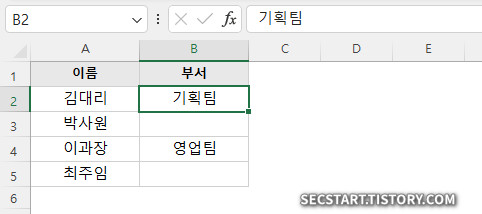
"김대리","기획팀"
"박사원",""
"이과장","영업팀"
"최주임",""
🤔 상황 예시3: 데이터 중간중간에 있는 빈 셀(Blank Cell) 에 모두 '미입력' 이라는 텍스트를 채우고 싶어요.
👩🏫 해결 방법:
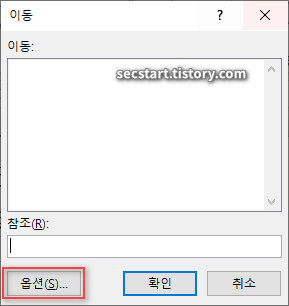
ㄱ. Ctrl + G 를 눌러 '이동' 옵션 창을 열고, '옵션(S)...'을 클릭하세요.
ㄴ. '이동 옵션' 창에서 '빈 셀(K)' 을 선택하고 '확인'을 누릅니다.
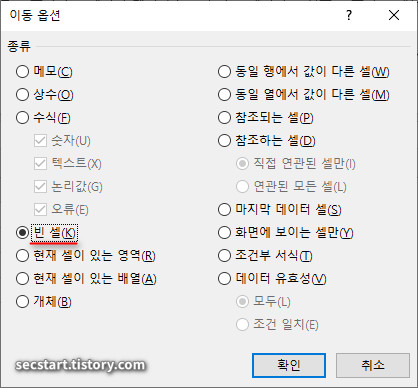
ㄷ. 그럼, 시트의 모든 빈 셀이 선택될 거예요.

ㄹ. 이 상태에서 키보드로 바로 '미입력'을 타이핑하세요. 그럼 활성화된 셀 하나에만 입력되는 것처럼 보일 거예요.
ㅁ. 여기서 마법의 키! Ctrl + Enter 를 누르면 선택된 모든 빈 셀에 '미입력' 이 한 번에 입력됩니다. 이건 '바꾸기' 기능은 아니지만, 빈 셀을 채우는 가장 빠른 방법이니 꼭 기억해두세요!
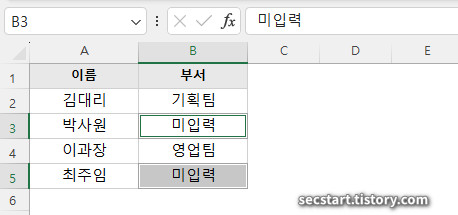
변경 후 (After)
"이름","부서"
"김대리","기획팀"
"박사원","미입력"
"이과장","영업팀"
"최주임","미입력"
관련 게시물: 엑셀 이동 옵션을 활용해서 빈 셀 제거하기
💖 마무리하며
어떠셨나요? 그냥 Ctrl+F (찾기) 의 친구 정도로만 생각했던 '바꾸기' 기능의 화려한 변신! 정말 놀랍지 않나요? 오늘 배운 서식 바꾸기, 빈칸 채우기, 공백 제거 팁만 잘 활용하셔도 여러분의 엑셀 작업 효율은 지금보다 몇 배는 더 높아질 거예요. 이제 더 이상 단순 반복 작업에 소중한 시간을 낭비하지 마세요!
오늘 내용이 유익하셨다면 주변 동료들에게도 공유해서 함께 칼퇴의 기쁨을 누려보는 건 어떨까요? 여러분의 '공감' 과 '공유' 는 더 좋은 콘텐츠를 만드는 데 큰 힘이 된답니다. ❤️
작성자: 마늘빵
📱 모바일 버전 빠른 학습 (핵심 요약)
✅ 엑셀 텍스트 바꾸기 심화 기능
- 텍스트 바꾸기 (Ctrl+H):
- 찾을 내용: 바꿀 단어
- 바꿀 내용: 새 단어 ➡️ 모두 바꾸기
- 서식 찾아 바꾸기:
- 옵션 >> 클릭
- '찾을 내용' 옆 서식... 클릭 후 찾을 서식(예: 노란색 채우기) 지정
- '바꿀 내용'에 변경할 텍스트 또는 새 서식 지정 ➡️ 모두 바꾸기
- 모든 빈 셀에 값 채우기:
- Ctrl+G( 이동 ) ➡️ 옵션 ➡️ 빈 셀 선택
- 원하는 값 입력 후 Ctrl + Enter
- 불필요한 공백 제거:
- 새 열에 =TRIM(셀주소) 함수 입력
- 결과를 복사 후 원래 위치에 값 붙여넣기


