

안녕하세요! 오늘도 여러분과 함께 하러 왔어요.
엑셀 수식을 작성하다 보면 텍스트 중간에 줄을 바꾸고 싶거나, 키보드에 없는 특수문자를 넣어야 할 때가 있죠?
"Alt + Enter" 가 수식 안에서는 먹히지 않아 당황했던 경험, 다들 한 번쯤 있으실 거예요. 오늘은 이런 답답함을 한방에 해결해 줄 CHAR 함수에 대해 아주 쉽게 알려드릴게요!
📍 [핵심 콕] 수식 안에서도 자유로운 줄바꿈과 특수문자 입력을 가능하게 하는 마법, CHAR 함수 하나면 충분해요!
1. CHAR 함수란 무엇인가요? 🧐
엑셀 CHAR 함수는 컴퓨터가 문자를 인식하는 번호(아스키코드, ASCII)를 우리가 눈으로 볼 수 있는 '문자' 로 변환해 주는 함수예요. 컴퓨터는 모든 글자를 숫자로 기억하는데, 예를 들어 숫자 65 는 'A', 숫자 97 은 'a' 로 약속되어 있답니다.
이 함수가 왜 중요하냐고요? 바로 수식 안에서 줄바꿈(Enter 효과) 을 하거나, 큰 따옴표(") 같은 특수 기호를 텍스트와 결합할 때 필수적이기 때문이에요.
함수 구문 (Syntax)
아주 간단해요!
=CHAR(number)- number : 문자로 변환할 숫자입니다. (1부터 255 사이의 정수)
💡 잠깐! 필수 체크 포인트
CHAR(10) 은 엑셀에서 줄바꿈을 의미하는 가장 중요한 코드예요. 이 코드를 사용한 셀은 반드시 [자동 줄 바꿈] 옵션이 켜져 있어야 눈에 보인답니다!
2. 단계별 실전 예제 (데이터 포함) 📊
백문이 불여일견! 실제 데이터를 가지고 연습해 볼까요? 아래 데이터를 복사해서 엑셀에 붙여넣고 따라 해 보세요.
[실습용 데이터 (CSV)]
ID,항목,내용1,내용2,비고,
1,알파벳,65,66,대문자 변환,
2,줄바꿈,서울시 강남구,테헤란로 123,주소 합치기,
3,특수문자,체크리스트,완료,글머리 기호,
4,따옴표,강조하기,중요,따옴표 넣기,
5,보고서,매출액,100만원,단위 표시,
6,명단,김철수,이영희,팀원 나열,
7,날짜,2024년,05월,날짜 연결,
8,등급,A등급,우수,괄호 넣기,
예제 1. [기초] 아스키 코드 숫자를 문자로 바꾸기
가장 기본적인 사용법이에요. 아스키코드 번호 65를 문자로 바꿔봅시다.
사용 수식:
=CHAR(C2)
설명: C2 셀에 있는 숫자 65를 문자로 바꾸면 'A' 가 출력됩니다. 수식 복사 하면 66 은 'B'.
예제2. [중급] 텍스트 합치고 줄바꿈 하기 (★중요)
주소나 긴 문장을 합칠 때, 중간에 줄바꿈을 넣고 싶다면 CHAR(10) 을 사용하세요.
사용 수식:
=C3 & CHAR(10) & D3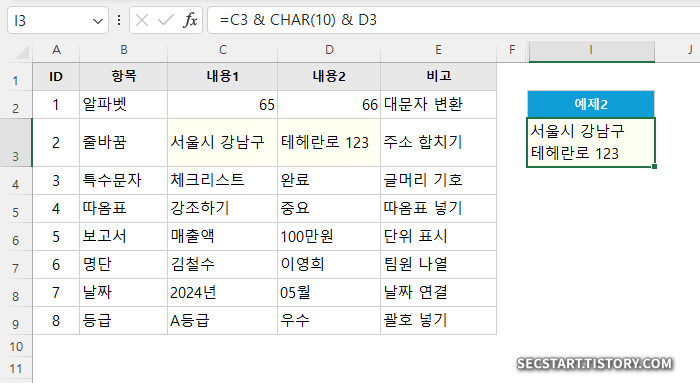
설명: '서울시 강남구' 밑에 '테헤란로 123'이 오도록 줄을 바꿉니다.
주의: 셀 서식에서 맞춤 탭의 '자동 줄 바꿈' 을 꼭 클릭해 주세요!

그러면, 이런 의문? 그럼 그 서식 설정 때문 아닌가? CHAR(10) 이 빠진 동일 너비의 수식 결과를 봅니다. 위와 비교해 보세요.
예제3. [고급] 수식 안에 큰따옴표(") 넣기
엑셀 수식에서 큰 따옴표는 텍스트의 시작과 끝을 알리는 기호라, 텍스트 자체로 표시하기가 까다롭죠. 이때 CHAR(34) 를 씁니다.
사용 수식:
=CHAR(34) & D5 & CHAR(34)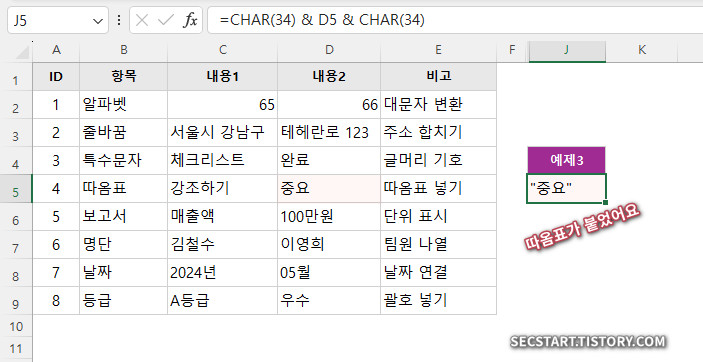
설명: 결과가 "중요" 처럼 단어 양옆에 쌍따옴표가 붙어서 나옵니다.
예제4. [실무활용] 깔끔한 리스트 만들기 (글머리 기호)
이번 예제는 UNICHAR 함수를 사용합니다. 이는 CHAR 함수와 비슷한 기능의 함수지만 아스키변환이 아니라 유니코드 변환이에요.
보고서용 데이터를 만들 때 UNICHAR(8826) 을 사용하면 깔끔한 점 (•) 글머리 기호를 넣을 수 있어요.
사용 수식:
=UNICHAR(8826) & " " & C4 & ": " & D4
설명: • 체크리스트: 완료 형태로 깔끔하게 정리됩니다. CHAR 함수로 부족한 부분은 UNICHAR 함수로 대신합니다.
3. 자주 발생하는 오류 및 해결법 ⚠️
CHAR 함수는 간단하지만 가끔 오류가 날 때가 있어요. 미리 알아두면 당황하지 않겠죠?
ㄱ. #VALUE! 오류: 인수에 숫자가 아닌 텍스트가 들어갔을 때 발생해요. 꼭 숫자를 입력해 주세요.
ㄴ. 엉뚱한 글자가 나올 때: 1~255 범위를 벗어난 숫자를 넣거나, 다른 운영체제(Mac 등)에서 파일을 열면 글자가 다르게 보일 수 있어요.
ㄷ. 줄바꿈이 안 될 때: CHAR(10)을 썼는데도 한 줄로 보인다면? 100% [자동 줄 바꿈] 기능이 꺼져 있어서 그렇습니다. 홈 탭 > 맞춤 > 자동 줄 바꿈 을 눌러주세요.
4. 함께 알아두면 좋은 관련 함수 🤝
- CODE 함수 : CHAR의 반대 함수예요! 문자를 넣으면 아스키코드 숫자를 알려줍니다. (=CODE("A") → 65)
- UNICHAR 함수 : 255번을 넘어가는 이모지나 다양한 유니코드 문자를 표현할 때 사용해요.
- CLEAN 함수 : 반대로 인쇄할 수 없는 이상한 특수문자들을 싹 지워주는 청소부 같은 함수예요.
🌟 엑셀 CHAR 함수 정복 완료!
오늘은 엑셀에서 텍스트를 자유자재로 다루기 위한 필수 함수인 CHAR 함수 에 대해 알아봤어요. 특히 CHAR(10) 을 이용한 줄바꿈은 실무에서 정말 많이 쓰이는 꿀팁이니 꼭 기억해 두세요! 😊
📱 [모바일용] 1분 요약 카드
함수: =CHAR(숫자)
핵심 코드 3대장:
주의사항: 줄바꿈 적용 시 '텍스트 줄 바꿈' 버튼 필수 클릭!


