

안녕하세요, 여러분! 😊 엑셀을 쓰다 보면 특정 조건에 맞는 최소값을 찾아야 할 때가 많죠? 예를 들어, 특정 제품의 최소 매출이나 특정 날짜 범위의 최소 재고를 찾고 싶을 때! 오늘은 MINIFS 함수를 활용해 실무에서 바로 써먹을 수 있는 방법을 알려드릴게요. 특히 와일드카드 사용법을 추가로 보강해서 더 쉽게 이해할 수 있도록 준비했어요. 이 글을 통해 데이터 분석이 한결 수월해질 거예요! 🚀
📌 핵심 포인트: 엑셀 MINIFS 함수로 조건에 맞는 최소값을 빠르게 찾아보세요! 와일드카드까지 활용하면 더 강력해요!
🧑🏫 MINIFS 함수란? 기본부터 알아두기
MINIFS 함수는 특정 조건을 만족하는 데이터 중 최소값을 찾아주는 엑셀 함수예요. 여러 조건을 동시에 적용할 수 있어서 복잡한 데이터에서도 유용하죠. 특히 와일드카드를 활용하면 조건 설정이 훨씬 자유로워져요!
함수 구문
=MINIFS(최소값_범위, 조건_범위1, 조건1, [조건_범위2, 조건2], ...)- 최소값_범위: 최소값을 찾고 싶은 데이터 범위 (예: 매출액)
- 조건_범위1: 조건을 적용할 데이터 범위 (예: 제품명)
- 조건1: 해당 범위에서 만족해야 할 조건 (예: "스마트폰")
- 추가 조건은 쌍으로 입력 가능 (최대 126개 조건까지!)
주의할 점 📝
- 조건 범위와 최소값 범위의 크기가 동일해야 해요.
- 텍스트나 빈 셀은 무시되지만, 숫자 0 은 최소값으로 계산됩니다.
- 조건에 맞는 데이터가 없으면 0 이 반환되니 주의하세요!
- 와일드카드(*, ?, ~)를 사용할 때는 큰따옴표("")로 조건을 묶어주세요.
💼 MINIFS 함수, 실무에서 이렇게 써요!
MINIFS 함수는 단순히 최소값을 찾는 데 그치지 않고, 다중 조건과 와일드카드를 활용해 원하는 데이터를 정확히 골라낼 수 있어요. 아래 예제를 통해 실무 활용법을 자세히 알아볼게요.
예제 데이터 (csv 형식)
가상의 판매 데이터를 준비했어요. 이 데이터를 기반으로 MINIFS 함수를 테스트해볼게요.
제품,지역,매출액,판매일
스마트폰,서울,150000,2025-01-01
스마트폰,부산,120000,2025-01-02
노트북,서울,250000,2025-01-03
노트북 Pro,부산,200000,2025-01-04
태블릿,서울,100000,2025-01-05
태블릿 Mini,부산,80000,2025-01-06
스마트폰,서울,130000,2025-01-07
스마트폰 Plus,부산,110000,2025-01-08
노트북,서울,270000,2025-01-09
노트북 Pro,부산,220000,2025-01-10
태블릿,서울,90000,2025-01-11
태블릿 Mini,부산,85000,2025-01-12
예제 1: 특정 제품의 최소 매출 찾기
질문: 스마트폰의 서울 지역 매출 중 최소값은?
함수:
=MINIFS(C2:C13, A2:A13, "스마트폰", B2:B13, "서울")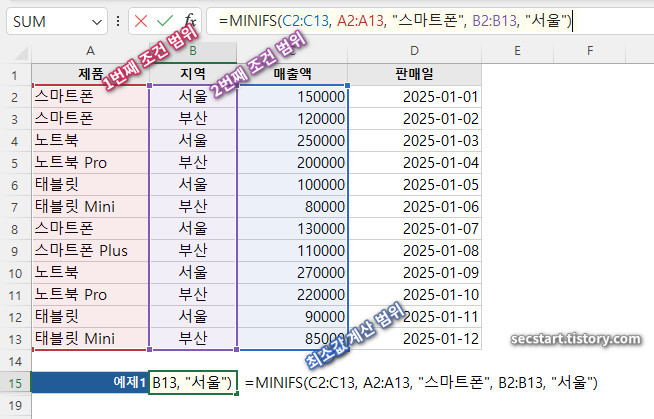
결과: 130,000원
스마트폰의 서울 지역 매출(150,000원, 130,000원) 중 최소값을 찾아줬어요.
예제 2: 와일드카드 활용 - 제품명 일부로 최소값 찾기
질문: 제품명에 "노트북"이 포함된 모든 매출 중 최소값은?
함수:
=MINIFS(C2:C13, A2:A13, "노트북*")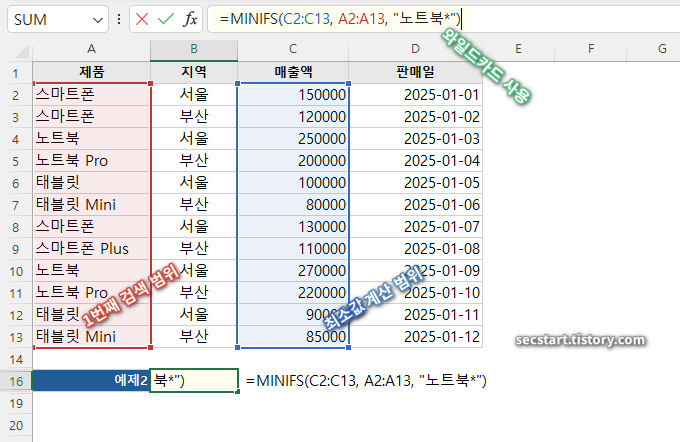
설명: 와일드카드 * 는 "노트북"으로 시작하는 모든 제품(노트북, 노트북 Pro)을 포함해요.
결과: 200,000원
노트북과 노트북 Pro의 매출(250,000원, 200,000원, 270,000원, 220,000원) 중 최소값을 찾아줬어요.
와일드카드 팁 💡
- * : 0개 이상의 문자 (예: "노트북*" → 노트북, 노트북 Pro)
- ? : 단일 문자 (예: "태블릿?" → 태블릿A, 태블릿B)
- ~ : 와일드카드 자체를 검색할 때 (예: "노트북~*" → "노트북*"라는 텍스트)
예제 3: 다중 조건 + 와일드카드 활용
질문: 부산 지역에서 "태블릿"이 포함된 제품의 2025년 1월 5일 후 최소 매출은?
함수:
=MINIFS(C2:C13, A2:A13, "태블릿*", B2:B13, "부산", D2:D13, ">2025-01-05")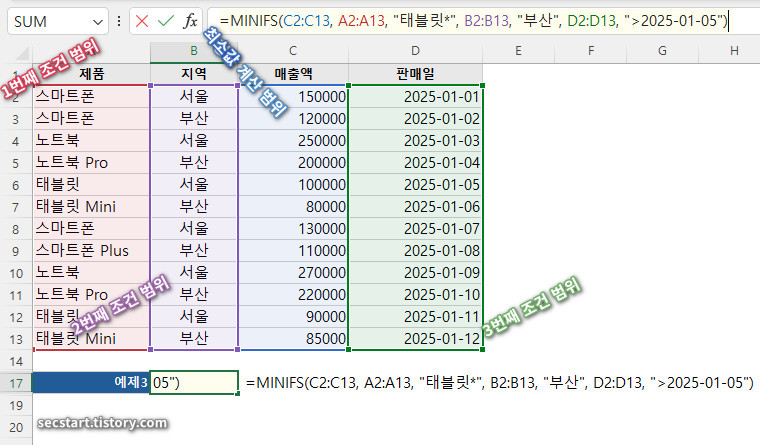
결과: 80,000원
부산 지역의 태블릿 관련 제품(태블릿 Mini: 80,000원, 85,000원) 중 1월 5일 이후 데이터에서 최소값이에요.
🚨 MINIFS 함수 사용 시 자주 발생하는 오류
- #VALUE! 오류: 조건 범위와 최소값 범위의 크기가 다를 때 발생해요. 범위 크기를 다시 확인하세요!
- 0 반환: 조건에 맞는 데이터가 없으면 0이 반환됩니다. IFERROR 함수로 대체값을 설정하면 깔끔해요.
- 텍스트 입력 오류: 조건에 텍스트를 입력할 때는 큰따옴표를 꼭 사용하세요. 예: "서울"
- 와일드카드 오류: 와일드카드를 사용할 때도 큰따옴표로 조건을 묶어주세요. 예: "노트북*"
꿀팁 💡
- 데이터가 많다면 테이블(표)로 변환해 범위를 동적으로 관리하세요.
- 와일드카드를 사용할 때는 조건이 너무 광범위하지 않도록 주의하세요!
🔍 관련 함수로 더 강력하게!
MINIFS와 유사한 여러 함수들:
- MAXIFS: 조건에 맞는 최대값 찾기
- SUMIFS: 조건에 맞는 합계 구하기
- AVERAGEIFS: 조건에 맞는 평균 계산
- COUNTIFS: 조건에 맞는 데이터 개수 세기
- IFERROR: 오류 처리로 결과 깔끔하게 정리
이 함수들을 조합하면 엑셀 실무가 훨씬 효율적이에요!
🎯 마무리: MINIFS로 데이터 분석 마스터!
오늘은 MINIFS 함수의 기본 구문부터 실무 예제, 와일드카드 활용법, 오류 처리까지 자세히 알아봤어요. 특히 와일드카드를 사용하면 조건 설정이 훨씬 유연해져서 복잡한 데이터도 쉽게 분석할 수 있죠! 😊
이제 여러분도 MINIFS를 활용해 데이터를 빠르게 분석해보세요. 이 글이 도움이 됐다면 공유 부탁드릴게요! 🙌 궁금한 점은 댓글로 남겨주세요~
작성자: 마늘빵
📱 모바일로 빠르게 배우는 MINIFS 함수
이동 중에도 MINIFS 함수를 빠르게 익혀보세요!
- 함수 구문:
=MINIFS(최소값_범위, 조건_범위1, 조건1, ...) - 와일드카드 활용:
"노트북*"로 노트북 관련 데이터 모두 찾기 - 빠른 예제:
- 데이터: 제품(A), 매출(B) → "태블릿*" 최소 매출
- 함수:
=MINIFS(B2:B10, A2:A10, "태블릿*")
- 주의: 조건 범위 크기 맞추기, 데이터 없으면 0 반환
- 활용법: 매출, 재고, 성적 등 조건 기반 최소값 찾기에 최고!
이제 어디서든 MINIFS를 활용해보세요! 🚶♂️
이 글이 여러분의 엑셀 실력을 한층 더 업그레이드하는 데 도움이 되길 바랍니다! 😊


