엑셀 ROW, COLUMN 함수 완전 정복! 자동 순번부터 VLOOKUP 응용까지 (실무 팁 포함)
안녕하세요! 엑셀 팁을 전해드리는 여러분의 엑셀 멘토입니다. 😊
엑셀 작업하다 보면, 1, 2, 3, 4... 이렇게 데이터 목록에 순번을 매겨야 할 때가 정말 많죠? 😥 또 가끔 '지금 이 셀이 몇 번째 행, 몇 번째 열이지?' 궁금할 때도 있고요. 이럴 때 일일이 숫자를 입력하거나 세어보고 계셨다면, 오늘 강의에 꼭 집중해 주세요! 엑셀 ROW 함수와 COLUMN 함수만 알면 이 모든 게 정말 간단해지거든요. 이 두 함수를 어떻게 활용하는지, 꼼꼼하게 알려드릴게요!
📌 [핵심] ROW와 COLUMN 함수는 셀의 행/열 번호를 반환해 순번 매기기, 데이터 구조 파악, 다른 함수 응용에 필수적인 기본 함수입니다.
📚 ROW, COLUMN 함수란 무엇인가요?
이름 그대로 정말 직관적인 함수예요.
- ROW 함수: 지정한 셀의 행(Row) 번호를 알려줘요. (예: A5 셀은 5)
- COLUMN 함수: 지정한 셀의 열(Column) 번호를 알려줘요. (예: C1셀은 3)
'A열은 1, B열은 2, C열은 3...' 이렇게 숫자로 바꿔서 알려준답니다.
🔍 ROW, COLUMN 함수 기본 구문
두 함수의 구문은 거의 똑같아요. 아주 간단하죠?
=ROW([reference])
=COLUMN([reference])- [reference] (참조): 행 또는 열 번호를 알고 싶은 셀이나 범위를 의미해요.
- 이 인수는 [대괄호] 안에 있죠? 이건 생략할 수 있다는 뜻이에요!
- 만약 생략하면? ROW() 함수는 수식을 입력한 해당 셀의 행 번호를, COLUMN() 함수는 수식을 입력한 해당 셀의 열 번호를 반환해요.
💡 [잠깐 노트!]
[reference] 인수에 A2:C5처럼 범위를 넣으면 어떻게 될까요?
- =ROW(A2:C5)는 범위의 첫 번째 행 번호인 2를 반환해요.
- =COLUMN(A2:C5)는 범위의 첫 번째 열 번호인 1 (A열)을 반환해요.
🚀 실전 예제로 감각 익히기
백문이 불여일견! 바로 예제로 활용법을 알아볼게요.
아래는 우리가 오늘 사용할 '상품 판매 현황' 데이터입니다. A1셀부터 F9셀까지 있다고 가정할게요.
상품코드,상품명,카테고리,입고일,판매가,재고수량
P2025-001,스마트 워치 8,전자기기,2025-10-01,250000,50
P2025-002,무선 이어폰 Pro,전자기기,2025-10-02,180000,120
P2025-003,울트라 노트북,전자기기,2025-10-03,1500000,30
P2025-004,데일리 백팩,패션잡화,2025-10-05,89000,80
P2025-005,클래식 스니커즈,패션잡화,2025-10-06,120000,200
P2025-006,유기농 원두커피,식품,2025-10-07,25000,500
P2025-007,고속 무선 충전기,전자기기,2025-10-08,45000,150
P2025-008,키즈 비타민 젤리,식품,2025-10-10,30000,300
예제 1: [기본] 데이터 목록에 순번(연번) 매기기
가장 기본적이면서 가장 많이 쓰이는 활용법이죠! 데이터 맨 앞에 'No.' 열(A열)을 추가하고 1, 2, 3... 순번을 매겨볼게요.
문제 상황: 데이터가 2행부터 시작하는데, 1번부터 순번을 매기고 싶어요.
해결 방법: A2셀에 수식을 입력하고 아래로 자동 채우기!
=ROW()-1

[설명]
- A2셀에 =ROW() 만 입력하면 현재 행 번호인 2 가 반환돼요.
- 우리는 1 부터 시작해야 하니까, 제목 행(1행)의 개수인 1 을 빼주는 거예요.
- =ROW()-1 을 입력하면 2-1 = 1 이 됩니다.
- 이걸 아래로 쭉~ 채우면 A3 셀은 3-1 = 2, A4셀은 4-1 = 3... 자동으로 순번이 완성!
[실무 Tip!]
만약 제목 행이 2줄이라 데이터가 3행부터 시작하면? =ROW()-2를 쓰면 되겠죠?
더 확실한 방법은 =ROW()-ROW($A$1) 처럼 첫 번째 제목 셀의 행 번호를 빼주는 거예요. ($는 절대 참조! 뭔지 아시죠? 😉)
예제 2: [중급] VLOOKUP과 COLUMN 함수 조합 (수식 복사 끝판왕)
이건 정말 유용한 팁이니 꼭 기억하세요! VLOOKUP 으로 여러 열의 데이터를 가져올 때, 수식 하나로 끝내는 방법이에요.
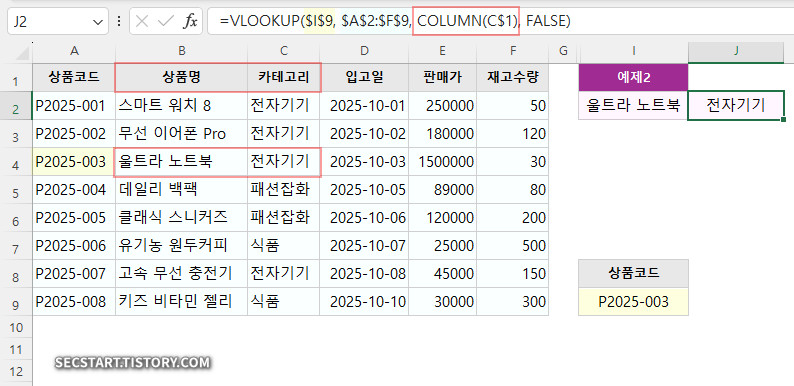
문제 상황: I열에 '상품명'(2번째 열) , J열에 '카테고리'(3번째 열) 를 VLOOKUP 으로 가져오고 싶어요.
보통 I열에 VLOOKUP(..., 2, 0), J열에 VLOOKUP(..., 3, 0) 이렇게 col_index_num (VLOOKUP 함수 인수) 을 직접 수정하죠.
이를 하나의 수식으로 해결해 볼까요?
해결 방법: col_index_num 자리에 COLUMN 함수를 넣어보세요!
(I9셀에 찾을 상품코드 'P2025-003' 이 있다고 가정할게요)
I2셀에 아래 수식을 입력하고 오른쪽으로 드래그해 보세요.
=VLOOKUP($I$9, $A$2:$F$9, COLUMN(B$1), FALSE)
[설명]
- VLOOKUP 의 세 번째 인수(가져올 열 번호) 자리에 COLUMN(B$1) 을 넣었어요.
- COLUMN(B$1) 은 B열의 열 번호인 2 를 반환해요. (상품명)
- 이 수식을 오른쪽(J2셀)으로 복사하면, B$1이 C$1로 바뀌면서 COLUMN(C$1)이 됩니다. 이건 3 을 반환하죠. (카테고리)
- 이렇게 하면 수식 하나만 만들어서 오른쪽으로 끌기만 해도 2, 3, 4, 5... 열 번호가 자동으로 바뀌면서 데이터를 쫙~ 가져올 수 있어요!
예제 3: [고급] 짝수/홀수 행에 따라 다른 서식 지정하기 (가독성 UP!)
데이터가 길어지면 줄을 잘못 읽기 쉬워요. 이럴 때 짝수/홀수 행마다 색을 다르게 칠하면 가독성이 확 올라갑니다.
문제 상황: 데이터 목록을 한눈에 보기 쉽게 만들고 싶어요.
해결 방법: 조건부 서식 + MOD 함수 + ROW 함수 조합!
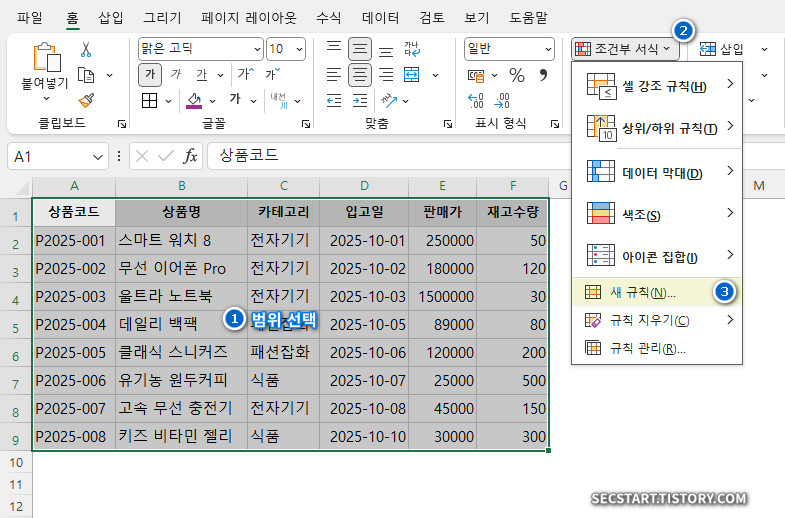
ㄱ. 서식을 적용할 범위 (예: A2:F9)를 싹~ 드래그해서 선택하세요.
ㄴ. [홈] 탭 -> [조건부 서식] -> [새 규칙]을 클릭하세요.
ㄷ. [수식을 사용하여 서식을 지정할 셀 결정]을 선택하세요.
ㄹ. 아래 수식을 입력합니다. (짝수 행에 서식을 적용할 경우)
=MOD(ROW(), 2) = 0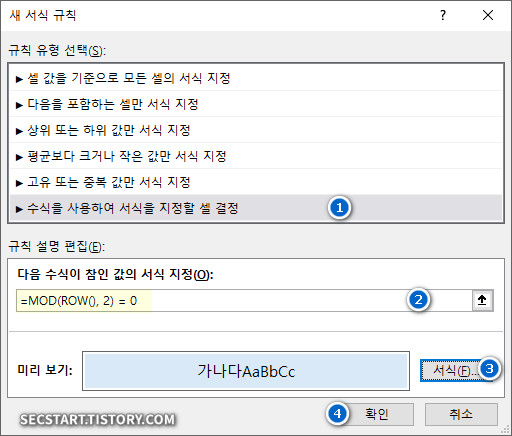
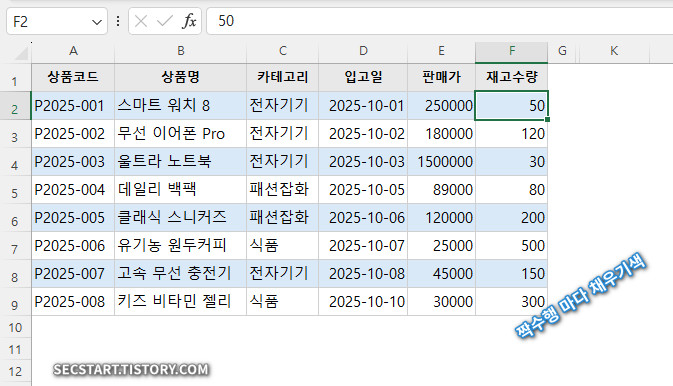
ㅁ. [서식] 버튼을 눌러 원하는 채우기 색을 지정하고 [확인]!
[설명]
- MOD(A, B) 함수는 A를 B로 나눈 나머지를 구해줘요.
- ROW() 는 현재 셀의 행 번호를 가져오죠?
- MOD(ROW(), 2) 는 행 번호를 2 로 나눈 나머지를 구합니다. (짝수 행은 0, 홀수 행은 1)
- 즉, 이 나머지가 0 (짝수)인 행에만 지정한 서식을 적용하라는 뜻이에요!
예제 4: [실무 활용] INDEX 함수와 조합하기 (셀 위치 동적 참조)
INDEX 함수는 INDEX(범위, 행번호, 열번호) 형식으로 값을 가져오죠. 이 '행번호', '열번호' 자리에 ROW 와 COLUMN 을 쓸 수 있어요.
문제 상황: B2:F9 범위에서 3번째 행, 4번째 열의 값(E4셀의 '1500000')을 가져오고 싶어요.
해결 방법: ROW 와 COLUMN 으로 행/열 번호를 지정!
=INDEX($B$2:$F$9, ROW(A4)-1, COLUMN(E1)-1)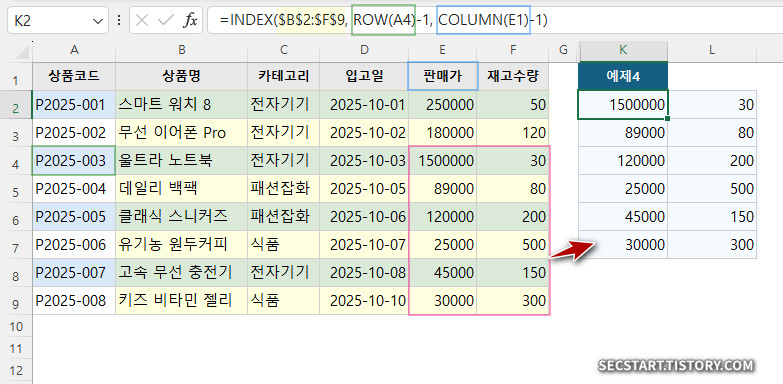
[설명]
- INDEX($B$2:$F$9, ...): 검색할 범위 지정.
- ROW(A4)-1: A4셀의 행 번호인 4 를 반환. 그래서 범위 시작 이전 행 수 1을 뺌(즉, 범위내 3번째 행)
- COLUMN(E1)-1: E1셀의 열 번호인 5 를 반환. 그래서 범위 시작 이전 행 수 1을 뺌(즉, 범위내 4번째 열)
- 결과적으로 $B$2:$F$9 범위의 3행 4열 값인 '1500000' 를 반환합니다.
- 채우기 핸들을 사용하면 원하는 범위 쉽게 가져와 표시.
😥 자주 발생하는 오류와 해결 방법
🔗 함께 알아두면 좋은 관련 함수
- ROWS: 범위에 포함된 행의 개수를 반환합니다.
- COLUMNS: 범위에 포함된 열의 개수를 반환합니다.
- ADDRESS: 행 번호와 열 번호를 받아서 셀 주소 텍스트(예: "$A$1")로 만들어줍니다. ROW, COLUMN과 조합해서 많이 써요.
- INDEX: 범위, 행 번호, 열 번호를 이용해 특정 위치의 값을 가져옵니다. (예제 4 참고)
🌟 오늘 배운 내용 총정리!
어떠셨나요? ROW 와 COLUMN 함수, 정말 단순하지만 활용도가 무궁무진하죠? 🤩
오늘 배운 자동 순번 매기기(기본), VLOOKUP과의 조합(중급), 조건부 서식 활용법(실무)은 실무에서 정말 유용하게 쓰인답니다. 데이터가 많아질수록 이 함수들의 진가가 드러날 거예요.
오늘 배운 내용, 꼭 직접 엑셀을 켜서 예제 데이터로 연습해 보세요! "아, 이럴 때 쓰는 거구나!" 하고 감이 오실 거예요. 혹시 실무에서 적용하다가 막히는 부분이 있거나 더 궁금한 점이 있다면 언제든지 댓글로 질문 남겨주세요!
여러분의 '좋아요'와 '공유'는 제게 큰 힘이 된답니다! 😉
📱 [모바일 1분 컷] 엑셀 ROW & COLUMN 핵심 요약
(바쁘신 분들을 위해 모바일에서 빠르게 핵심만 복습하세요!)
- ROW(): 현재 셀의 행 번호 반환
- ROW(A5) -> 5
- COLUMN(): 현재 셀의 열 번호 반환
- COLUMN(C1) -> 3
- 핵심 활용 1 (순번):
- 데이터가 A2셀부터 시작할 때, A2셀에 =ROW()-1 입력 후 자동 채우기! (1, 2, 3...)
- 핵심 활용 2 (VLOOKUP):
- VLOOKUP(..., COLUMN(B1), ...)
- col_index_num 자리에 COLUMN 을 쓰면, 수식을 오른쪽으로 복사할 때 가져올 열 번호(2, 3, 4...)가 자동으로 바뀝니다.
- 주의! (중요)